
Tutorial: como usar o Diretório de negócios
Módulo 1: Para Empresas (Anunciantes)
1. Cadastro e Login
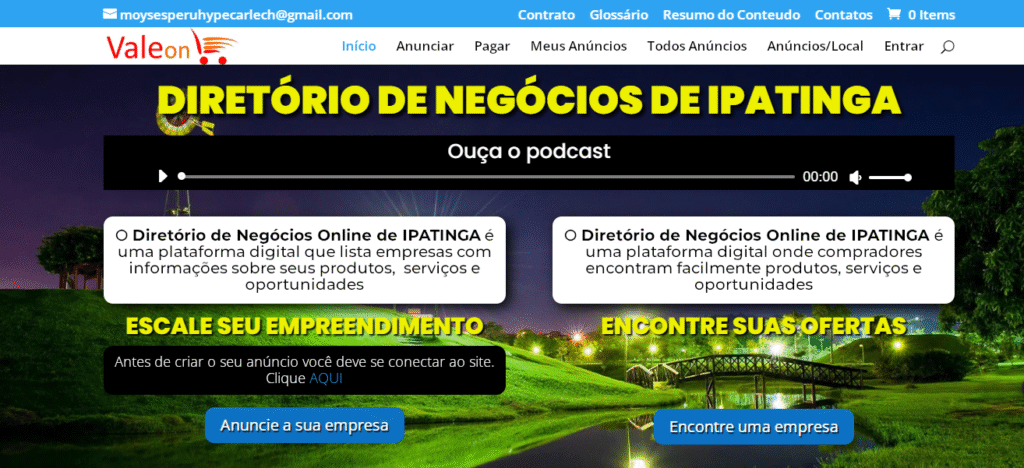
- Acesse https://timoteo.diretorionegocios.com.br
- Faça login com e-mail/senha ou crie uma conta (se for novo usuário). (veja a mensagem na caixa preta acima do Botão Anuncie sua Empresa)
Assim que fizer o login você será direcionado para a página de criação do seu anúncio.
Se isto não acontecer basta clicar em “Anunciar” no menu no topo do site.
2. Criar um Anúncio
Preencha todos os campos do formulário com o maior nível de detalhes possível.
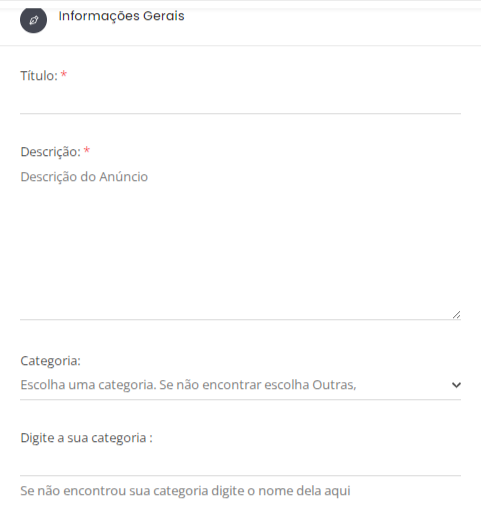
Informações gerais:
Título: Esta é a chamada da sua oferta. Capriche pois ele deve atrair a atenção de quem procura pelo que você vende.
Descrição: Descreva em poucas palavras o que é que está anunciando.
Categoria: Escolha a categoria a que sua empresa pertence. Existem quase quinhentos tipos de negócios. Se você digitar as 3 primeiras letras da sua categoria o sistema já lhe mostrará as categorias existentes. Verifique por outras formas da sua categoria. Se não encontrar deixe em branco e preencha o campo a seguir.
Digite a sua categoria: Descreva a sua categoria de negócios, se não encontrou uma na Lista de Categorias acima.(Nossa equipe criará a sua categoria se ela não existir ou colocará para você a categoria mais adequada).
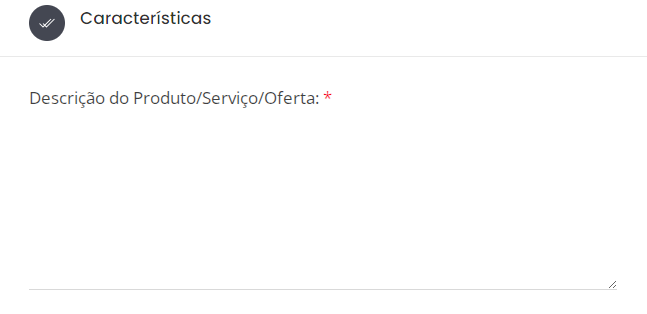
Características:
Descrição do Produto/Serviço/Oferta: Descreva o seu produto, serviço ou oferta em detalhes. Fale sobre qualidade, descontos e validade da oferta.
Imagens:
Envie uma imagem: Arraste e solte ou envie uma imagem do seu computador. Veja as imagens de outros anúncios para ter uma ideia melhor. Só é permitida uma imagem por anúncio.

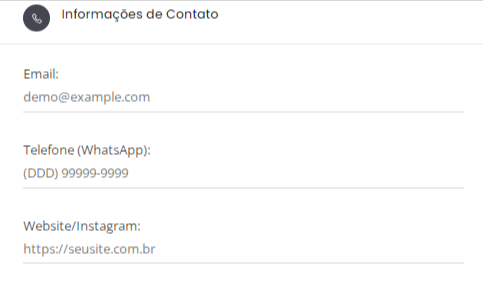
Informações de Contato:
Email: Informe seu email de contato
Telefone: Entre com o DDD e o Número do seu telefone, (de preferência o numero do seu WatsApp) no formato (XX) 99999-9999.
Website/Instagram: Entre com o endereço no formato http/https://nomedosite
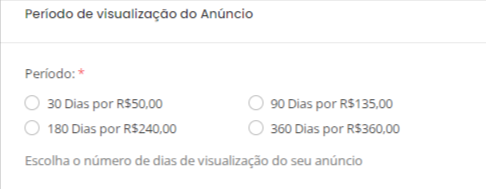
Período de visualização do anúncio
Período: Escolha o número de dias de visualização do seu anúncio:
30 Dias
90 Dias
180 Dias
360 dias
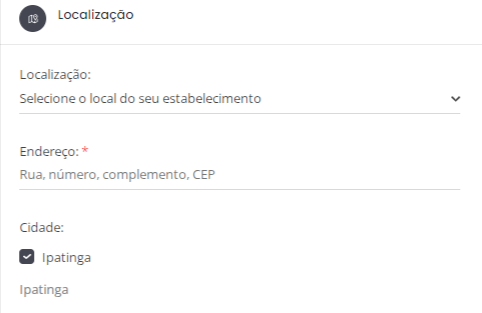
Localização
Localização: Selecione o Local (Bairro ou Shopping) do seu estbelecimento. Clique na seta ao lado, digite as tres primeiras letras ou navegue pelas opções.
Enderêço: Rua, número, complemento e CEP.
Cidade: Ipatinga já estará marcada
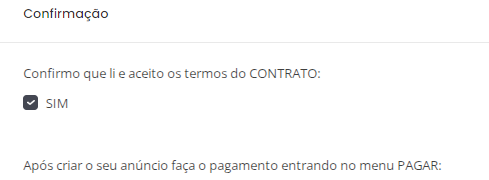
Confirmação
Confirmação: Confirme que leu e entendeu os Termos de Uso do nosso site
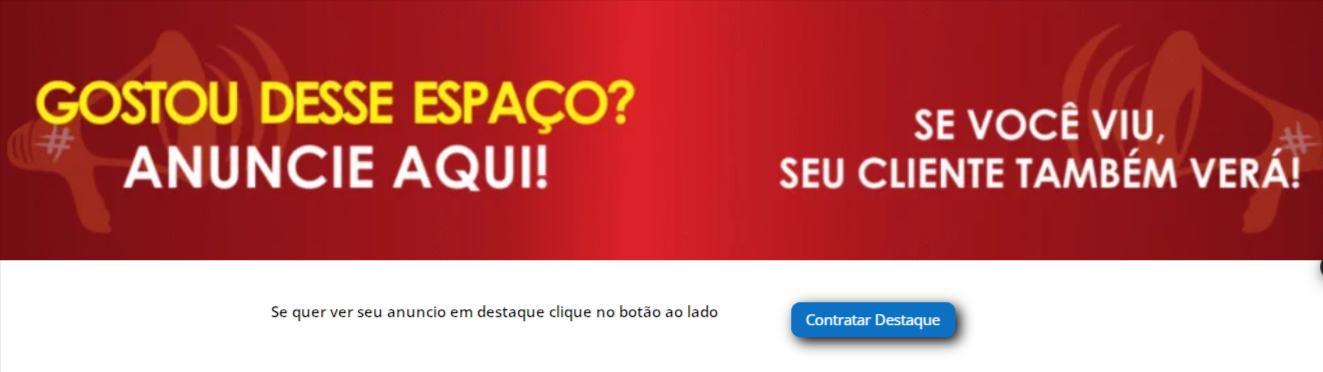
3. Contratar Destaque
Passo 1: Na página do seu anúncio, clique em “Contratar Destaque”.
Passo 2: Realize o pagamento via PIX ou cartão clicando em PAGAR.
Passo 3: Escolha o tamanho do banner Largura da Página ou Meia página.

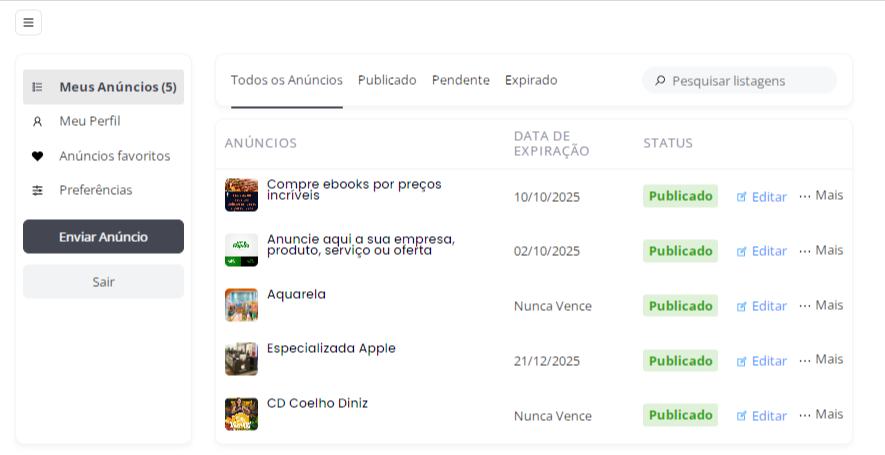
4. Gerenciar Anúncios
No Menu clique em “Meus Anúncios” para:
Editar informações
Renovar ofertas
Ver estatísticas de visualizações
5. Pagar o Anúncio
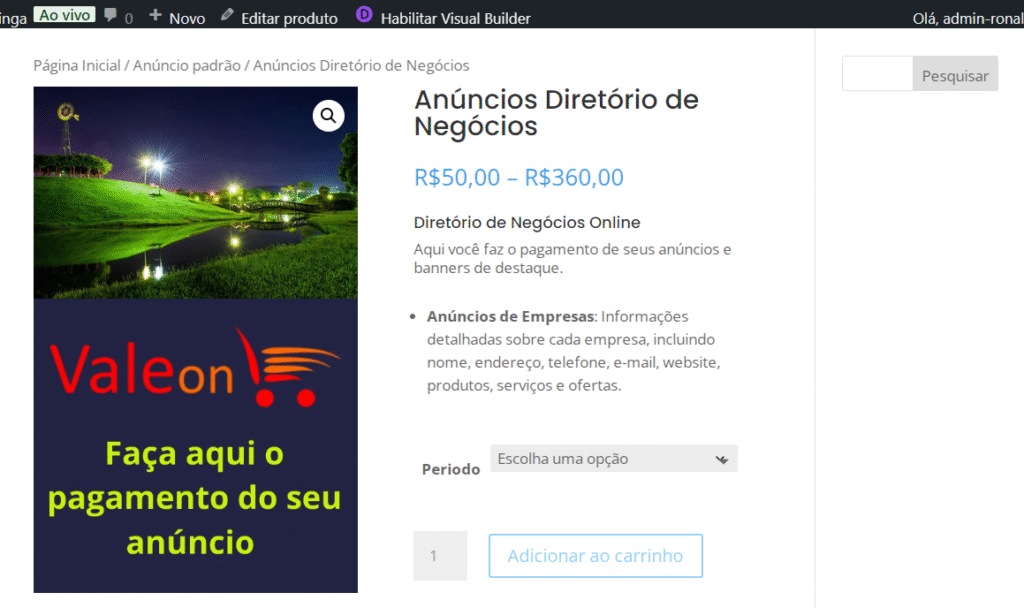
Passo 1: Clique em “Pagar”. isto pode ser feito no botão PAGAR no final do formulário de criação do anúncio ou no MENU no topo do site.
Passo 2: Em seguida, clique na caixa Escolha uma Opção e defina o período de visualização ou o tipo de Banner do Destaque.
Passo 3: Clique no botão Adicionar ao Carrinho.
5.1. Carrinho de Compra
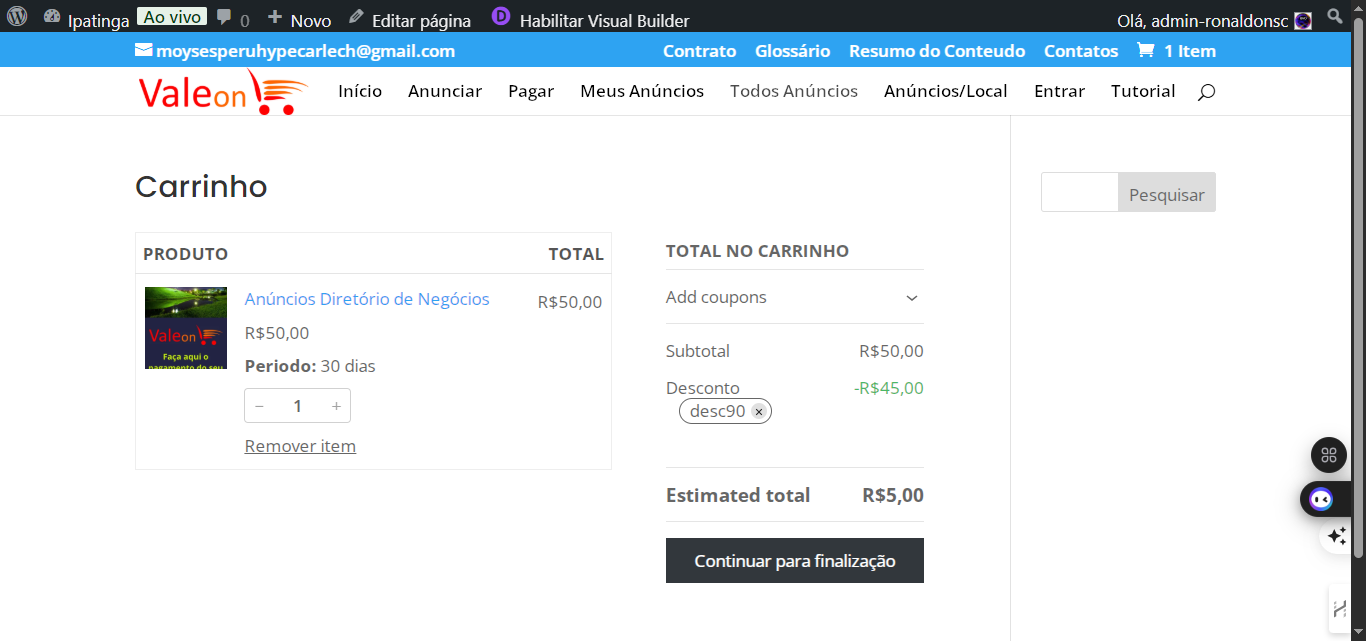
Passo 1: Verifique os dados da compra confirmando os dados do Carrinho de Compra.
Passo 2: Se tiver um Cupom de Desconto entre com ele na caixa específica.
Passo 3: Verifique os valores finais e defina se há algo incorreto ou se está tudo de acordo e decida se quer Remover o seu pedido ou clique em Continuar para Finalização.
5.3. Finalização da Compra
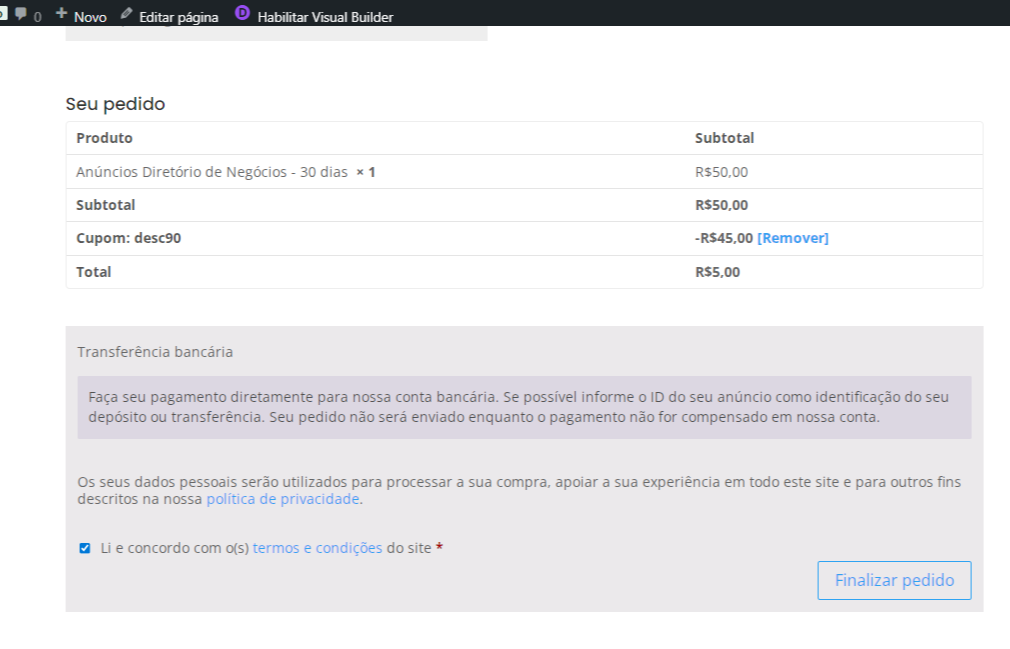
Passo 1: Preencha os seus dados de identificação.
Passo 2: Se tiver um Cupom de Desconto entre com ele na caixa específica.
Passo 3: Marque a caixa Li e concordo com o(s)termos e condições do site.
Passo 4: Clique no botão Finalizar Pedido
Observação: O cupom de desconto mostrado na imagem não tem validade.
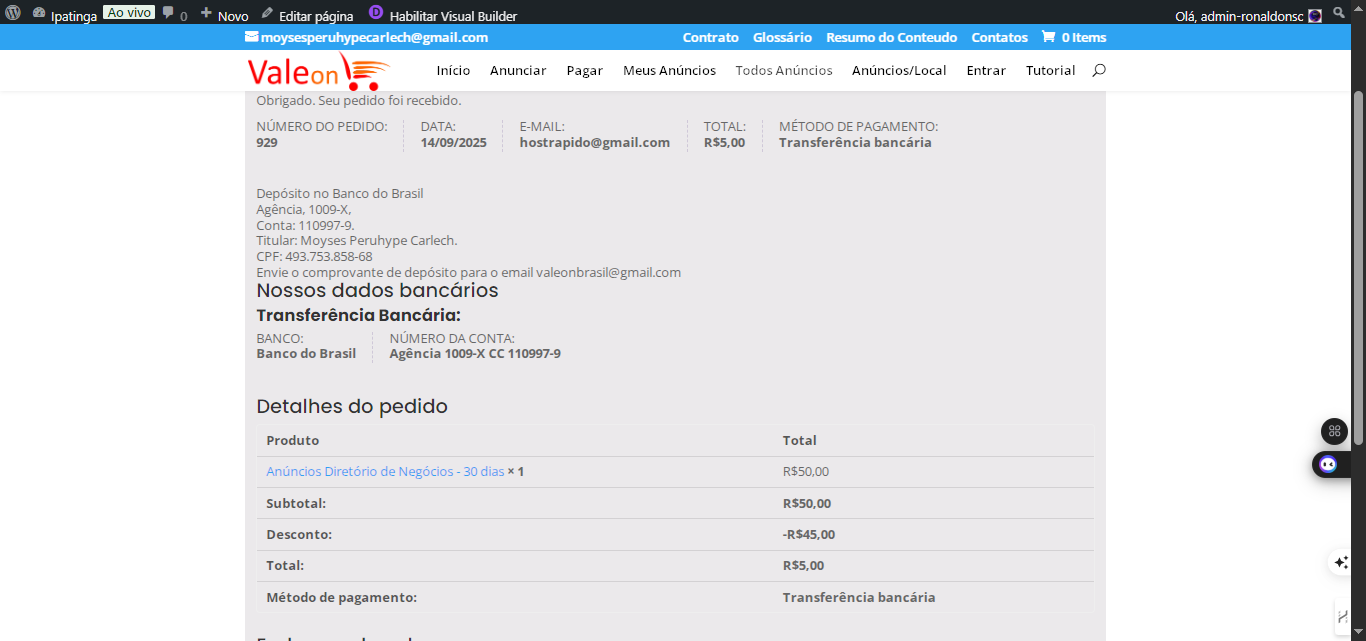
5.4. Recibo da Finalização da Compra
Passo 1: Verifique os dados de finalização da sua compra.
Passo 2: Efetue a Transferência Bancária. Use estes dados:
Depósito no Banco do Brasil
Agência, 1009-X,
Conta: 110997-9.
Titular: Moyses Peruhype Carlech.
CPF: 493.753.858-68
Passo 3: Envie o comprovante de depósito para o email valeonbrasil@gmail.com.
Importante
Por isso é importante que você envie o comprovante para o nosso email valeonbrasil@gmail.com.
A partir dele podemos agilizar a aprovação de seu anúncio.

Se quer ver seu anuncio em destaque clique no botão ao lado